正在进行的系统更新突然卡在某个百分比,进度条纹丝不动,风扇狂转或屏幕一片漆黑……这种令人焦虑的场景恐怕很多电脑用户都经历过。无论是Windows还是macOS,系统更新卡住不仅耽误时间,更让人担心强行中断会导致系统损坏或数据丢失。面对这种情况,慌乱地强制关机重启往往是最坏的选择。我们该如何冷静、正确地应对呢?
第一步:保持冷静,进行基础排查
当更新进程看似停滞时,首先要做的是判断它是否真的“卡死”。系统更新,尤其是大型功能更新,后台在进行大量文件的解压、校验和替换,某些阶段(如“正在配置更新”、“正在清理”等)耗时较长是正常的。
核心操作要点:
- 给予足够的耐心:如果屏幕仍有显示(非黑屏),硬盘指示灯在间歇性闪烁,风扇也在转动,这很可能只是更新过程较慢。建议至少等待1-2小时,特别是对于老旧电脑或大型更新。
- 检查网络连接:对于需要下载补充内容的更新,不稳定的网络会导致进程假死。确保你的网络畅通,如果是笔记本,可以尝试切换不同的网络环境。
- 观察硬件状态:用手感受一下电脑出风口的温度,听听硬盘是否有持续的读写声。这些细微的迹象能帮助你判断电脑是否仍在工作。
你可能会问:“我等了超过两小时,还是一动不动,怎么办?” 这时,我们就需要进入下一步的主动干预了。
第二步:尝试安全的中断与恢复方法
如果确认更新进程已经长时间(例如超过3-4小时)无任何变化,可以尝试以下安全的方法来打破僵局,这些方法旨在不损害系统文件的前提下,让更新进程继续或回退。
可尝试的解决方案:
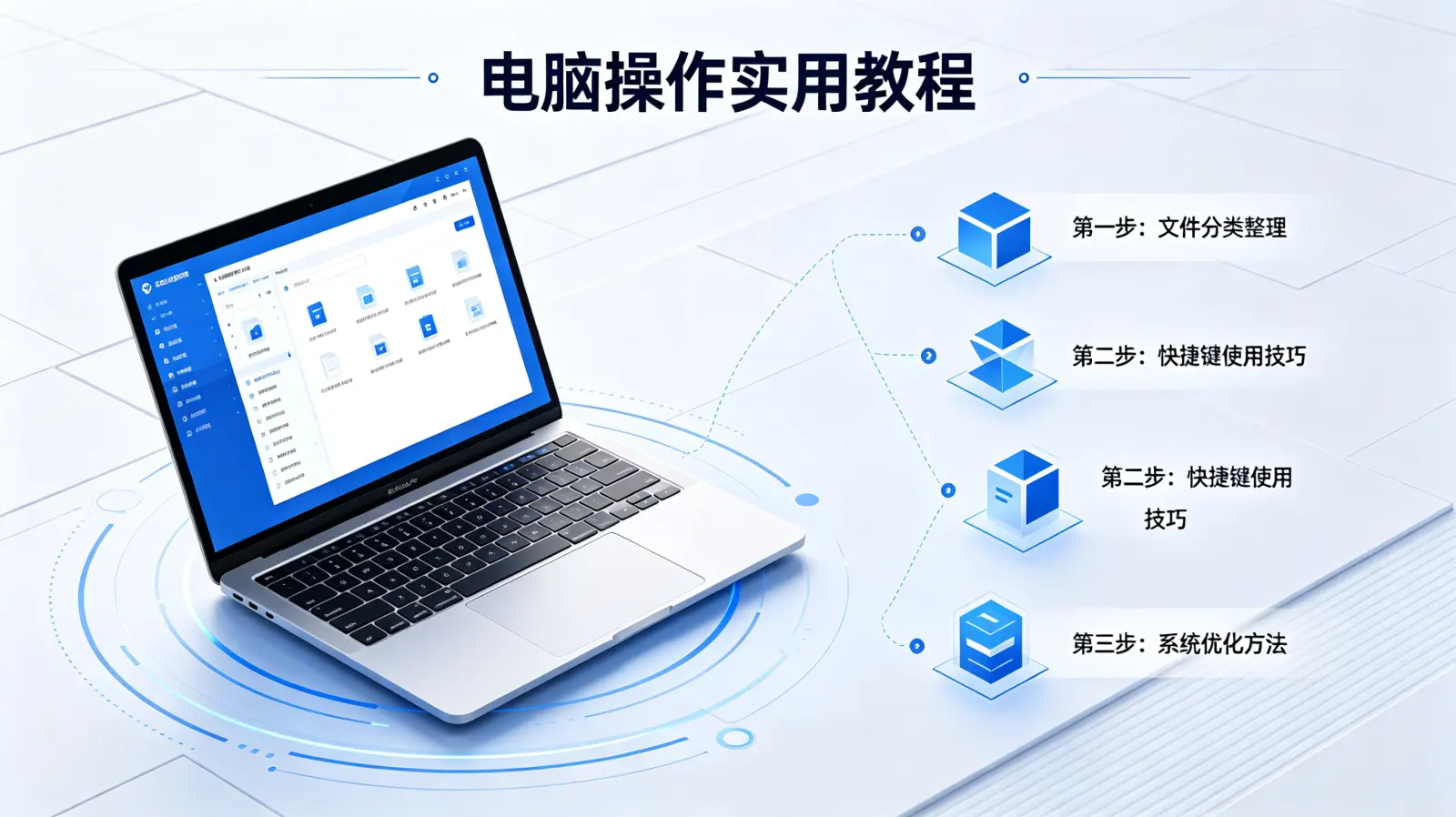
- 方法一:使用Windows更新疑难解答
这是微软官方提供的修复工具,能自动检测和修复更新组件问题。- 如果电脑还能进入系统,在搜索框输入“查看已安装的更新历史记录”并打开。
- 点击左侧的“疑难解答”,然后选择“Windows更新”。
- 运行该工具,并按照提示完成修复流程。
- 方法二:重启并进入安全模式
强制重启有风险,但若别无选择,应在更新界面尝试进入安全模式。- 在更新卡住的界面,长按电源键10秒强制关机。
- 再次开机,在出现Windows徽标前立刻再次强制关机,重复此过程2-3次。
- 第三次启动时,系统会进入“自动修复”界面。
- 选择“高级选项” -> “疑难解答” -> “高级选项” -> “启动设置”,然后点击“重启”。
- 重启后按数字键“5”或“F5”选择“启用带网络连接的安全模式”。
- 在安全模式下,你可以尝试运行磁盘清理(清理系统文件,特别是“Windows更新清理”),或使用系统还原点回退到更新前的状态。
第三步:为更新扫清障碍——空间与设置检查
很多时候,系统更新卡住的根本原因在于更新环境不达标。提前做好这些检查,能有效预防问题的发生。
必须检查的项目:
- 确保充足的磁盘空间:微软建议Windows 10/11功能更新至少需要32GB的可用空间,但实际上预留40-50GB会更加稳妥。使用磁盘清理工具,重点清理“临时文件”和“以前的Windows安装”。
- 暂时禁用第三方安全软件:某些杀毒软件或防火墙可能会与更新进程冲突。在更新前,可以暂时退出这些软件(并非卸载),待更新完成后再重新启用。
- 断开非必要的外设:打印机、外置硬盘、USB集线器等设备有时会引发驱动冲突。更新时,只保留键鼠和显示器,能最大程度减少干扰。
有人会说:“我每次都留足了空间,为什么还是会卡?” 这可能是由于更新文件本身损坏或系统组件故障,此时需要更彻底的解决方法。
第四步:终极解决方案——使用安装介质
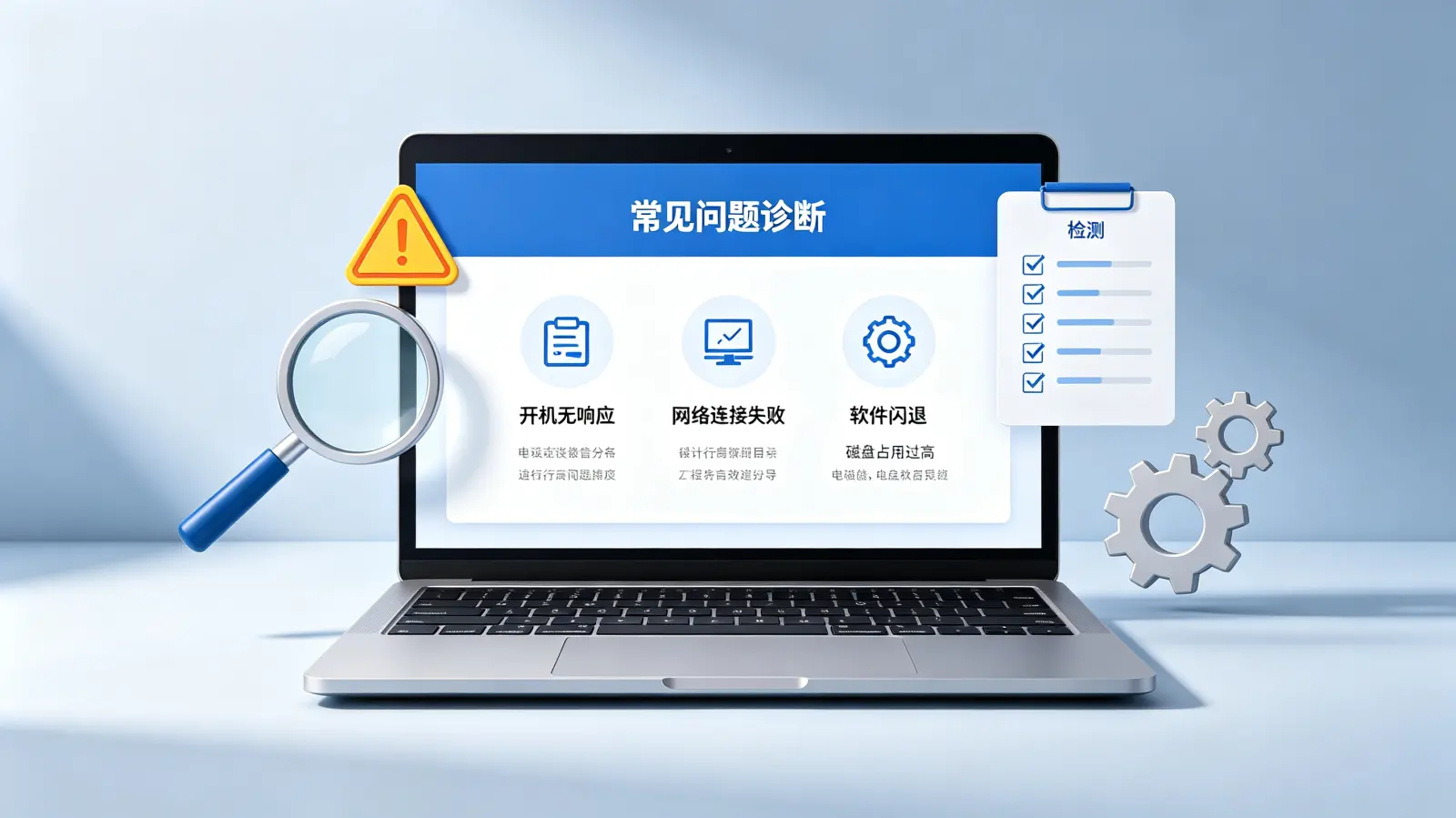
当所有常规方法都无效时,创建Windows安装介质(U盘)来进行升级或修复,是最可靠、最彻底的解决方式。它相当于绕过了有问题的Windows更新组件,直接从“源头”进行全新安装或就地升级。
操作流程详解:
- 准备工作:准备一个容量至少为8GB的空白U盘,并备份好电脑上的重要个人文件。
- 下载媒体创建工具:在另一台能正常上网的电脑上,访问微软官网,搜索“下载Windows 11”(或Windows 10),找到“创建Windows安装介质”工具并下载。
- 创建安装U盘:运行该工具,接受许可条款后,选择“为另一台电脑创建安装介质”。接着选择语言、版本和体系结构(通常保持默认),然后选择“U盘”选项,并按照指引完成创建。
- 执行升级安装:将制作好的U盘插入更新卡住的电脑,从U盘启动。在安装界面,点击“现在安装”,输入产品密钥(可跳过,系统会自动激活),在“你想执行哪种类型的安装?”这一步,务必选择“升级:安装Windows并保留文件、设置和应用程序”。这个选项会直接修复当前系统,而不会删除你的个人数据。
这个方法成功率极高,因为它用一套全新的、完整的安装文件替换了可能出错的更新流程。它不仅解决了当前的卡住问题,也常常能一并修复系统中其他潜在的错误。
不同情况应对策略对比
| 遇到的问题现象 | 可能原因 | 建议优先采取的措施 |
|---|---|---|
| 进度条停在某个百分比(如30%、80%)超过2小时 | 后台处理大型文件、网络问题、磁盘速度慢 | 耐心等待,检查网络,确保电脑接通电源 |
| 屏幕变黑,但电源灯亮,风扇转 | 更新进入显卡驱动重置阶段,或出现显示问题 | 等待至少30分钟,尝试连接外接显示器 |
| 反复重启后仍回到更新界面并卡住 | 更新回滚失败,系统陷入循环 | 尝试进入安全模式,或使用安装介质进行修复 |
| 提示错误代码(如0x80070070) | 磁盘空间不足 | 进入安全模式,使用磁盘清理工具释放空间 |
处理电脑系统更新卡住怎么办的过程,实际上也是对个人电脑维护习惯的一次检验。养成定期备份重要数据、为系统盘预留充足空间、在重大更新前暂停非必要后台程序的习惯,能极大降低遇到此类问题的概率。技术问题总有解决方案,保持清晰的思路,按照从简到繁的步骤逐一尝试,你的电脑总能恢复如初。


