正在处理重要文件或酣战游戏时,屏幕突然被一片刺眼的蓝色占据,这无疑是每个电脑用户最不想遇到的场景之一。更令人沮丧的是,有时这片蓝屏一闪而过,或者干脆只显示纯色背景,关键的**错误代码和错误信息完全看不到**,让人束手无策。“电脑蓝屏代码打不开怎么办”就成了许多用户急切寻求答案的问题。没有代码,就像医生看病没有症状描述,修复的难度陡然增加。但别担心,这并非无解之谜,我们可以通过系统性的方法来应对。
为什么蓝屏代码会“消失”?
首先,我们需要理解为什么蓝屏时看不到代码。这通常不是故障加重了,而是系统或设置的某种状态导致了信息显示异常。常见的原因有以下几种:
- 系统自动重启:这是最常见的原因。Windows 有一个默认设置,即在发生严重错误(蓝屏)时自动重新启动系统。这个重启过程非常快,导致蓝屏画面,包括上面的代码(如
CRITICAL_PROCESS_DIED,SYSTEM_SERVICE_EXCEPTION等)和故障文件名称,只出现一瞬间甚至根本来不及显示。 - 显示驱动或硬件问题:在蓝屏发生的瞬间,如果负责图形显示的驱动程序或显卡硬件本身出现了严重故障,可能导致无法正常渲染出蓝屏上的文本信息,从而呈现一块“纯净”的蓝色或带有条纹的屏幕。
- 快速启动影响:启用了 Windows 的“快速启动”功能,可能会让一些底层错误在初始化阶段就以蓝屏形式表现,此时图形界面可能还未完全加载,导致信息显示不全。
- 硬件故障(如内存问题):极端的硬件故障,尤其是内存条损坏或不稳定,可能导致系统在崩溃时连基本的错误信息都无法生成和显示。
第一步:关掉自动重启,捕获蓝屏代码
我们的首要任务是让蓝屏“停下来”,把关键的错误代码看清楚。操作步骤如下:

- 在 Windows 搜索栏输入“查看高级系统设置”并打开。
- 在弹出的“系统属性”窗口中,切换到“高级”选项卡。
- 在“启动和故障恢复”区域,点击“设置”按钮。
- 在打开的窗口中,找到“系统失败”区域,取消勾选“自动重新启动”选项。
- 点击“确定”保存设置。
完成此设置后,下次再发生蓝屏,系统就会停留在蓝屏界面,直到你手动重启。这时,请务必用手机拍下整个屏幕,重点关注以下几行信息:
1. 错误名称(如 SYSTEM_SERVICE_EXCEPTION)
2. 错误代码(如 0x0000003B)
3. 可能导致故障的文件名(通常以 .sys 结尾)
你可能会问:如果蓝屏还是不显示文字怎么办? 那很可能属于上述的显示驱动或硬件问题,我们需要进入安全模式等特殊环境来排查。
第二步:进入安全模式进行基础诊断
安全模式会以最精简的驱动和程序启动 Windows,非常适合排除软件冲突。如果能在安全模式下稳定运行,那么问题很可能出在第三方驱动或软件上。
如何进入安全模式:
- 方法一(系统可启动时):按住 Shift 键不放,同时点击开始菜单中的“重启”。电脑重启后会进入高级启动选项,依次选择“疑难解答” -> “高级选项” -> “启动设置” -> “重启”,然后按数字键 4 或 F4 进入安全模式。
- 方法二(系统无法启动时):强制关机再开机,重复2-3次,Windows 10/11 会自动进入修复环境,然后按照上述路径选择进入安全模式。
进入安全模式后,你可以尝试以下操作:
- 检查最近安装的软件/驱动:回想蓝屏前是否安装了新的程序、更新或驱动程序,尝试将其卸载。
- 运行系统文件检查器:打开命令提示符(管理员),输入
sfc /scannow并按回车,让系统扫描并修复受损的系统文件。 - 运行磁盘检查:在命令提示符中输入
chkdsk /f /r C:(C: 是你的系统盘符),重启后检查磁盘错误。
第三步:利用系统日志和转储文件定位根源
即使蓝屏画面没有代码,Windows 通常也会在后台生成一个叫做“转储文件(Dump File)”的日志,它详细记录了崩溃时的内存数据,是技术分析的最佳依据。
如何找到并利用转储文件:
- 转储文件通常位于
C:\Windows\Minidump文件夹(迷你转储)或根目录为C:\Windows\MEMORY.DMP(完全内存转储)。你需要先在文件夹选项中开启“显示隐藏的文件和文件夹”才能看到。 - 如果 Minidump 文件夹存在且里面有 .dmp 文件(以日期命名),说明系统成功记录了崩溃信息。
- 要分析这些文件,普通用户可以使用一些免费工具,例如 BlueScreenView(推荐) 或 WhoCrashed。下载运行后,软件会自动扫描 Minidump 文件夹,并以直观的界面显示崩溃时的驱动堆栈、错误代码和可能出问题的文件。
通过转储文件分析,你可以得到比蓝屏代码更详细的信息。例如,工具可能会明确指出是某个显卡驱动(nvlddmkm.sys)或杀毒软件驱动导致了崩溃。
第四步:硬件排查——稳定性的基石
如果软件层面的排查无效,特别是蓝屏发生毫无规律,且转储文件指向不同的原因时,硬件问题嫌疑就很大了。
内存(RAM)测试: 内存不稳定是蓝屏的常见元凶。使用 Windows 内置的“Windows 内存诊断”工具或更强大的 MemTest86 进行长时间测试(建议至少完成4-5轮)。
磁盘健康检查: 特别是使用机械硬盘(HDD)的用户,可以使用 CrystalDiskInfo 等工具查看硬盘的 S.M.A.R.T. 健康状态,警告或故障提示都可能导致系统崩溃。
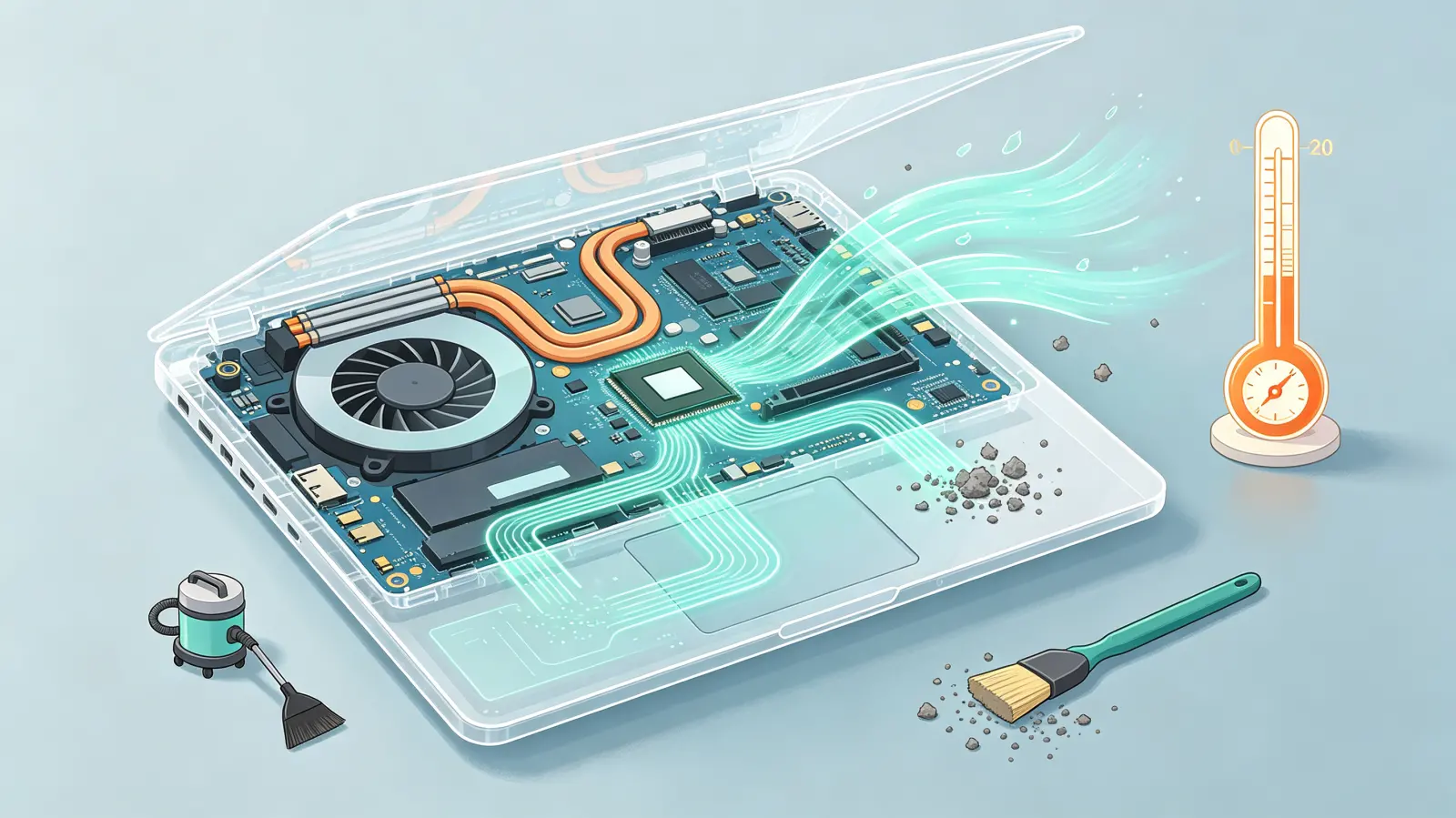
散热与清洁: 电脑内部积灰过多,CPU 或显卡散热不良,也会因温度过高导致不稳定。清理灰尘,检查风扇是否正常转动。
面对看不到代码的蓝屏,从关闭自动重启开始,逐步深入到安全模式诊断、日志分析和硬件检查,这条路径能解决绝大多数问题。记住,耐心和有条理的排查是关键。每一次蓝屏都是系统在向你发出警报,抓住这个机会进行清理和维护,你的电脑或许能因此运行得更加稳定流畅。


