在日常使用电脑时,任务栏是我们最频繁交互的区域之一。但你是否习惯了用鼠标去点击图标、切换窗口,却从未想过键盘也能在这里大放异彩?很多人对任务栏的认识还停留在“固定程序”和“显示时间”的层面,殊不知,通过一系列巧妙的键盘组合,Win10任务栏快捷键能让你彻底解放鼠标,实现效率的飞跃。今天,我们就来深入挖掘这些被忽视的宝藏。
一、核心导航与快速启动
这是掌握任务栏快捷键的入门课,也是最实用、最基础的部分。它们能帮你快速定位到任务栏,并启动你需要的程序。

1. 唤出任务栏搜索/开始菜单
- Win键(Windows徽标键):单独按下,直接打开或关闭“开始”菜单。这是所有Windows快捷键的起点。
- Win + S:直接打开Cortana搜索框或任务栏上的搜索框,你可以立即键入关键词搜索文件、应用或网页信息。
2. 快速启动固定程序
你可能会问:“我固定在任务栏上的程序,难道也要用鼠标点吗?”当然不用!系统为前10个固定程序(从左到右数)分配了专属快捷键。
- Win + 数字键(1-10):例如,你的任务栏第一个图标是资源管理器,那么按下 Win+1 就能直接启动或切换到它;第二个图标是浏览器,就用 Win+2,以此类推。
- Win + Shift + 数字键:以管理员身份启动该位置对应的程序。
- Win + Ctrl + 数字键:切换到该程序上一次活动的窗口,这在同一个程序打开多个窗口时非常有用。
二、窗口管理与多任务切换
当你打开了多个窗口,如何优雅地在它们之间切换和管理?任务栏快捷键同样提供了强大的支持。
1. 全局窗口切换与预览
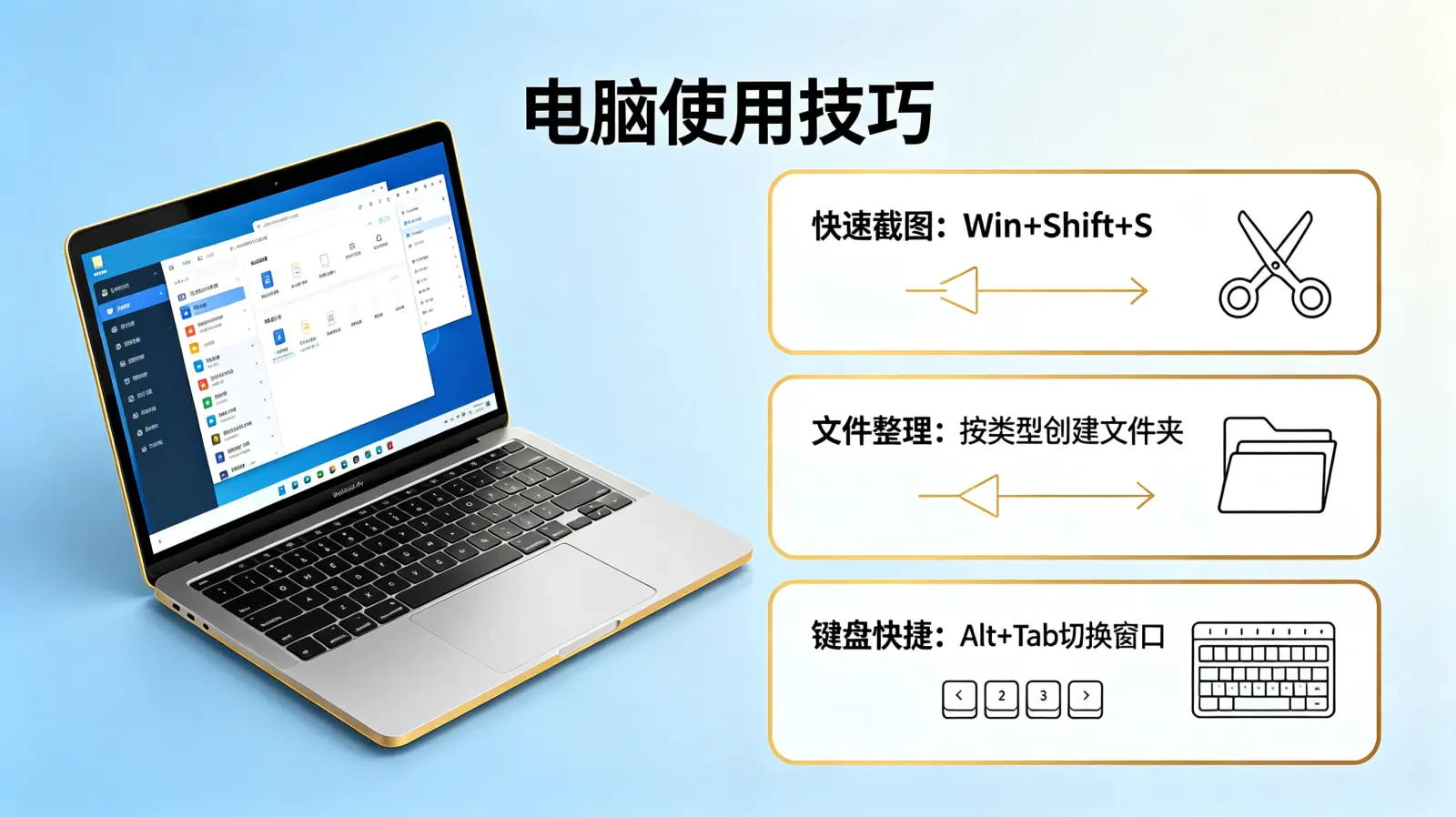
- Alt + Tab:经典的窗口切换快捷键。按住Alt键不放,反复按Tab键可以在所有打开的窗口间循环切换。
- Win + Tab:打开“任务视图”,可以概览所有虚拟桌面和窗口,并使用鼠标或方向键进行选择。这个视图比Alt+Tab更直观。
- 将鼠标悬停在任务栏图标上:虽然不是严格意义上的键盘快捷键,但这是触发窗口缩略图预览的标准操作,是多任务管理的重要一环。
2. 对当前窗口的精细操作
有人会说:“我知道Alt+F4能关闭窗口,但有没有更针对任务栏关联的操作?” 当然有。
- Shift + 点击任务栏图标:为该程序打开一个新实例(新窗口)。
- Ctrl + Shift + 点击任务栏图标:以管理员身份打开一个新实例。
- 中键点击任务栏图标(点击鼠标滚轮):快速关闭该程序的一个已打开窗口(如果有多个)。
三、系统托盘与通知中心
任务栏最右侧的系统托盘和通知中心,藏着音量、网络、日期等常用设置。用键盘操作它们,能让你更专注于手头工作。
1. 快速访问隐藏图标与通知中心
- Win + A:一键打开“操作中心”(即通知中心)。在这里,你可以查看所有通知,并快速开关Wi-Fi、蓝牙、夜间模式等系统功能。
- Win + B:这是一个非常实用的快捷键,它能立即将键盘焦点切换到系统托盘区域(即右下角显示时间和隐藏图标的地方)。按下后,你可以用方向键选择图标,再按回车键打开。
2. 日期时间与桌面预览
- Win + Alt + D:在桌面右下角显示日期和时间的小弹窗,即使你的任务栏设置为自动隐藏,这个快捷键也能让它临时出现。
- Win + ,(逗号):临时预览桌面。按住Win键不放,再按逗号键,可以瞬间看穿所有窗口,瞥见桌面内容;松开按键,窗口恢复原状。
四、自定义与高效组合技
了解了基础快捷键后,将它们组合起来,或者结合系统设置进行微调,能创造出更符合你个人习惯的工作流。
1. 虚拟桌面与任务栏联动
虚拟桌面是Win10的一大神器,它能将工作、娱乐、学习等不同场景的窗口分开。任务栏可以这样配合:
- 在“任务视图”(Win+Tab)中创建和管理虚拟桌面。
- 你可以在“设置 > 个性化 > 任务栏”中,选择是否在所有桌面上显示任务栏上的应用窗口。
2. 创建你自己的肌肉记忆
最有效的学习方法是实践。我建议你从最常用的两三个快捷键开始,比如 Win+数字键 启动常用软件,以及 Win+A 打开通知中心。强制自己使用一周,它们就会成为你的本能反应。之后,再逐步纳入窗口切换(Alt+Tab)和焦点切换(Win+B)等更进阶的操作。
记住,Win10任务栏快捷键的精髓不在于记住所有组合,而在于将它们无缝融入你的工作流程,减少在鼠标和键盘之间来回切换的损耗。当你能够不假思索地用键盘呼出需要的程序、切换窗口、查看通知时,你会发现一种全新的、流畅而高效的操作体验。不妨现在就尝试一下,感受指尖飞舞带来的掌控感吧。


